



Тонкая настройка финансовых инструментов в «1С:ERP Управление холдингом»
-
 Татьяна Толстова Специалист проектного отдела
В «1С:ERP Управление холдингом» целый блок посвящен финансовым инструментам. В системе есть все необходимое для организации работы финансовой службы в части привлечения и погашения кредитных и заемных средств с учетом выплат процентов по этим средствам. Договоры кредитов и депозитов выделены в отдельный журнал, что очень удобно.
Сегодня мы детально рассмотрим создание и настройку договоров кредитов, так как здесь есть интересные нюансы и особенности.

Настройка договоров начинается с включения параметров в НСИ и администрирование – Казначейство и взаиморасчеты. После установки флага «Договоры кредитов и депозитов» при настройке договоров становятся доступны:
- ввод начальных остатков в разрезе договоров;
- регистрация договоров с учетом параметров их ведения (погашение платежей, начисление процентов и комиссий);
- расчет и отражение в информационной базе сумм ежемесячных комиссий и процентов;
- выгрузка/загрузка графика расчетов;
- анализ предстоящих обязательств.
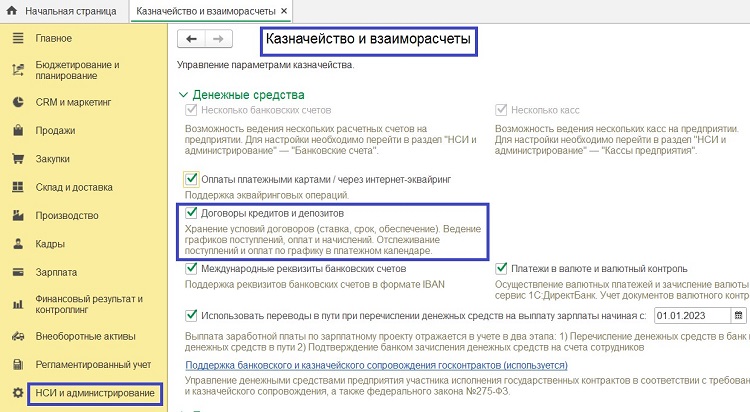
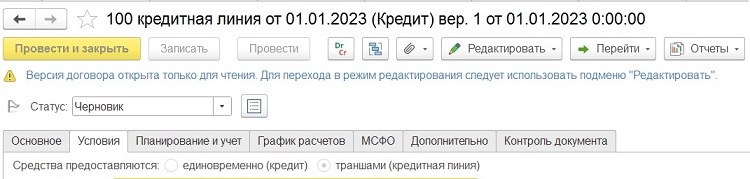
При создании нового договора кредита следует различать условия предоставления средств: единовременно или траншами (кредитная линия). Существуют принципиальные отличия создания договоров по этим условиям:
При получении средств единовременно создается карточка договора с видом «Кредит», вид соглашения – «Договор с условием», далее последовательно заполняются все разделы, как будет описано ниже в статье. Никаких сложностей и особенностей заполнения здесь нет.
Но если договор подразумевает предоставление средств траншами (кредитная линия), то здесь есть некоторые особенности. Это довольно распространенный пример работы организации, когда в рамках договора привлечение кредитных средств осуществляется траншами.
Создаем карточку договора в подсистеме «Казначейство» раздела «Договоры кредитов и депозитов» с видом «Кредит»:

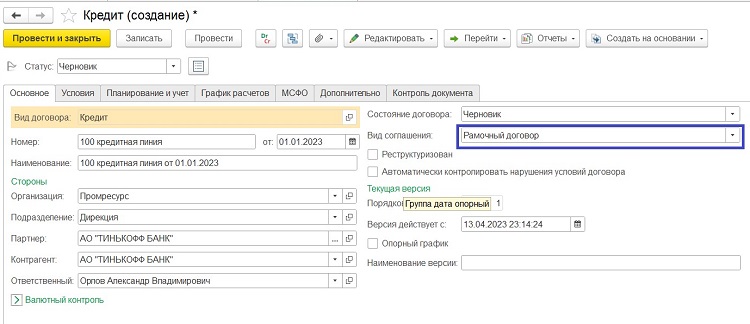
Последовательно заполняем вкладку «Основное». Так как мы создаем договор кредитной линии, то вначале создаем договор с видом соглашения «Рамочный договор»:
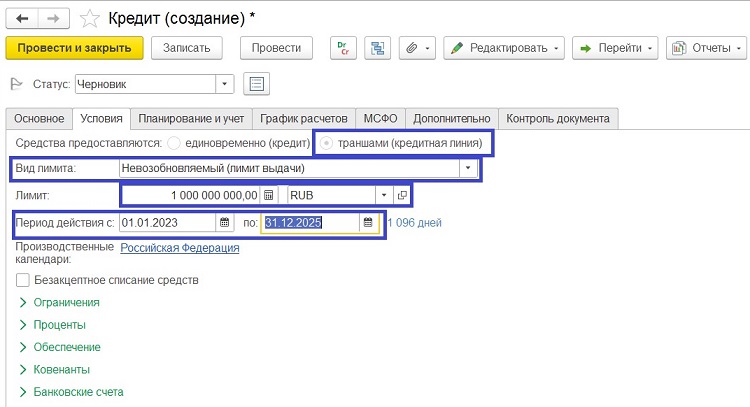
В рамочном договоре необходимо зафиксировать основные условия рамочного договора – заполняем на вкладке «Условия реквизиты»:
- средства предоставляются траншами (кредитная линия);
- лимит, валюта;
- период действия.
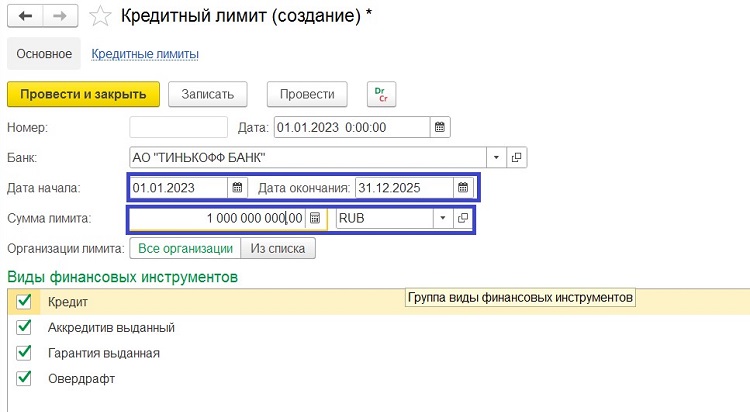
После создания рамочного договора нужно создать документ «Кредитный лимит», чтобы зафиксировать сумму лимита. Данный документ используется для регистрации суммы, на которую организация может рассчитывать по привлечению денежных средств по финансовой деятельности.
Реквизиты:
- дата начала;
- дата окончания;
- сумма лимита.
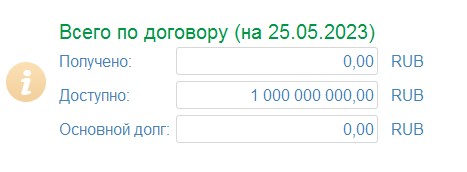
Необходимо провести «Рамочный договор», без проведения информационные поля на вкладке основное останутся не заполненными:
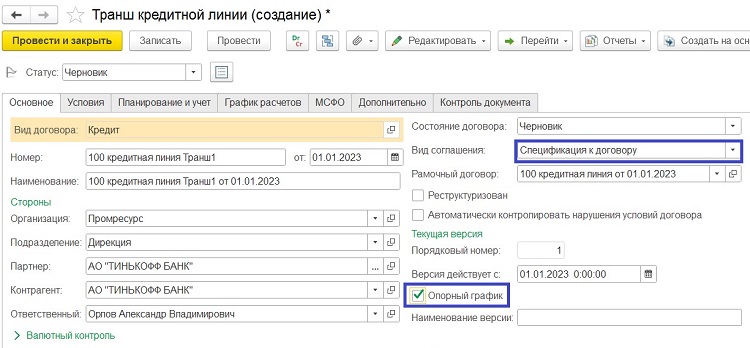
Далее создаем карточку договора с видом «Спецификация к договору», для того чтобы вкладка «График расчетов» стала активной устанавливаем флаг «Опорный график»:
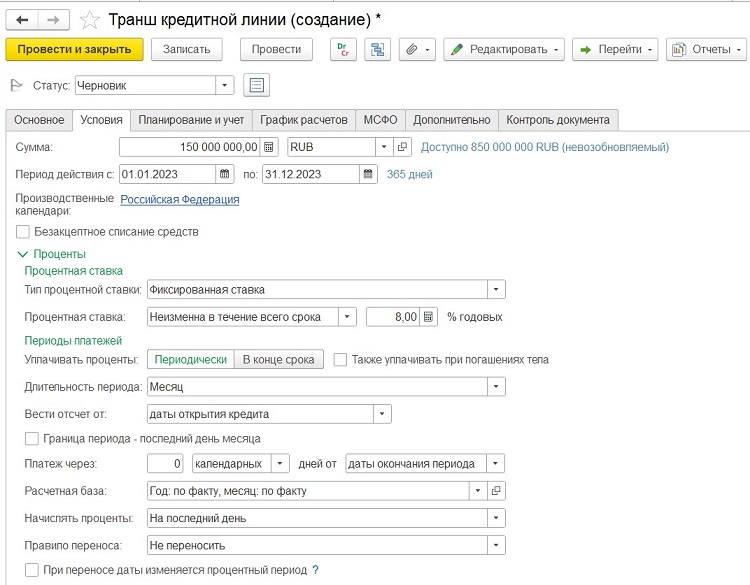
Основные настройки производятся на вкладке «Условия». Заполняется сумма транша, рядом отобразится сумма доступного остатка лимита. Период действия может отличаться от периода действия, указанного в рамочном договоре.
Тип процентной ставки может быть «фиксированная» или «плавающая», также возможен ручной ввод значения ставок.
Периоды платежей позволяют гибко настроить нужные сроки начисления и уплаты процентов, предусмотреть переносы уплаты процентов при попадании расчетного дня уплаты процентов на выходной или праздничный день.
Необходимо настроить различные виды обеспечений: выданное, полученное, указать поручителей.
Одним из важнейших параметров кредитного договора является понятие «финансовый ковенант», который также можно настроить из карточки договора.
Указание банковского счета организации и контрагента необходимо для автоматического формирования заявок на оплату процентов по кредиту:
Заполнение каждого реквизита на вкладке «Условия» влияет на вкладку «График расчетов».
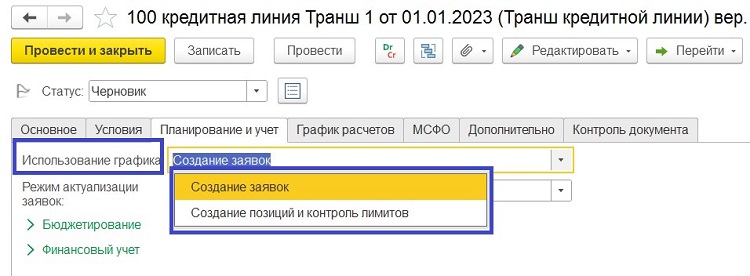
После формирования условий заполняем вкладку «Планирование и учет». Первая настройка отвечает за способы формирования заявок на оплату. При выборе «Создание заявок» заявки на оплату будут формироваться автоматически в соответствии с расписанием регламентного задания. Пользователю останется только провести заявку и направить на согласование по маршруту согласования.
При выборе «Создание позиций и контроль лимитов» будут автоматически создаваться платежные позиции без создания заявки на оплату. Этот вариант подходит только если используется «Платежный календарь»:
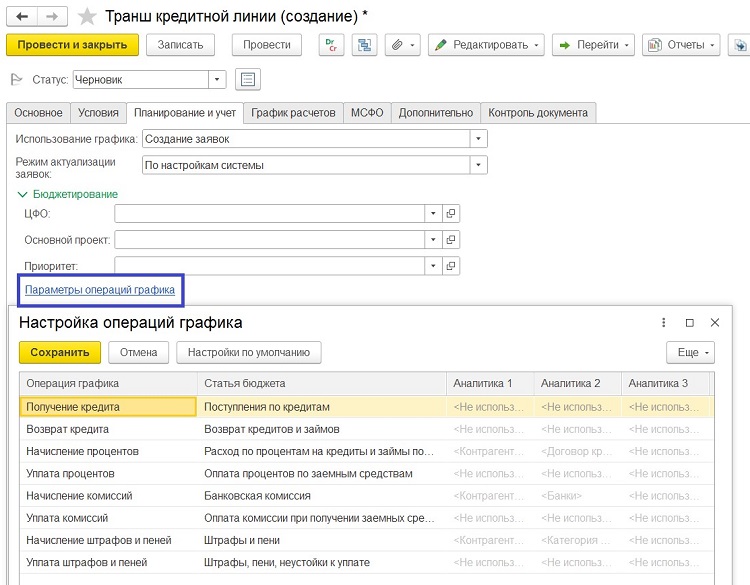
Заполнение «Параметров операций графика» необходимо для связи операции графика со статьями бюджета:
Теперь самое интересное – переходим на вкладку «График расчетов» и видим, что в соответствии с настройками «Спецификации» график рассчитал начисление и уплату процентов. Также есть возможность настроить расчет комиссий и штрафов, если необходимо.
График должен быть сбалансирован, указаны получение и возврат долга. Также суммы начисления и уплаты процентов должны быть равны:

Корректировки графика расчетов можно производить двумя способами.
Первый способ: при нажатии на кнопку «Вычисления» выбрать «Вручную». Встать на строку, которую нужно изменить, затем в нижней части графика переключить режим «Поправки». После этого внести необходимые изменения вручную в нижней части графика:


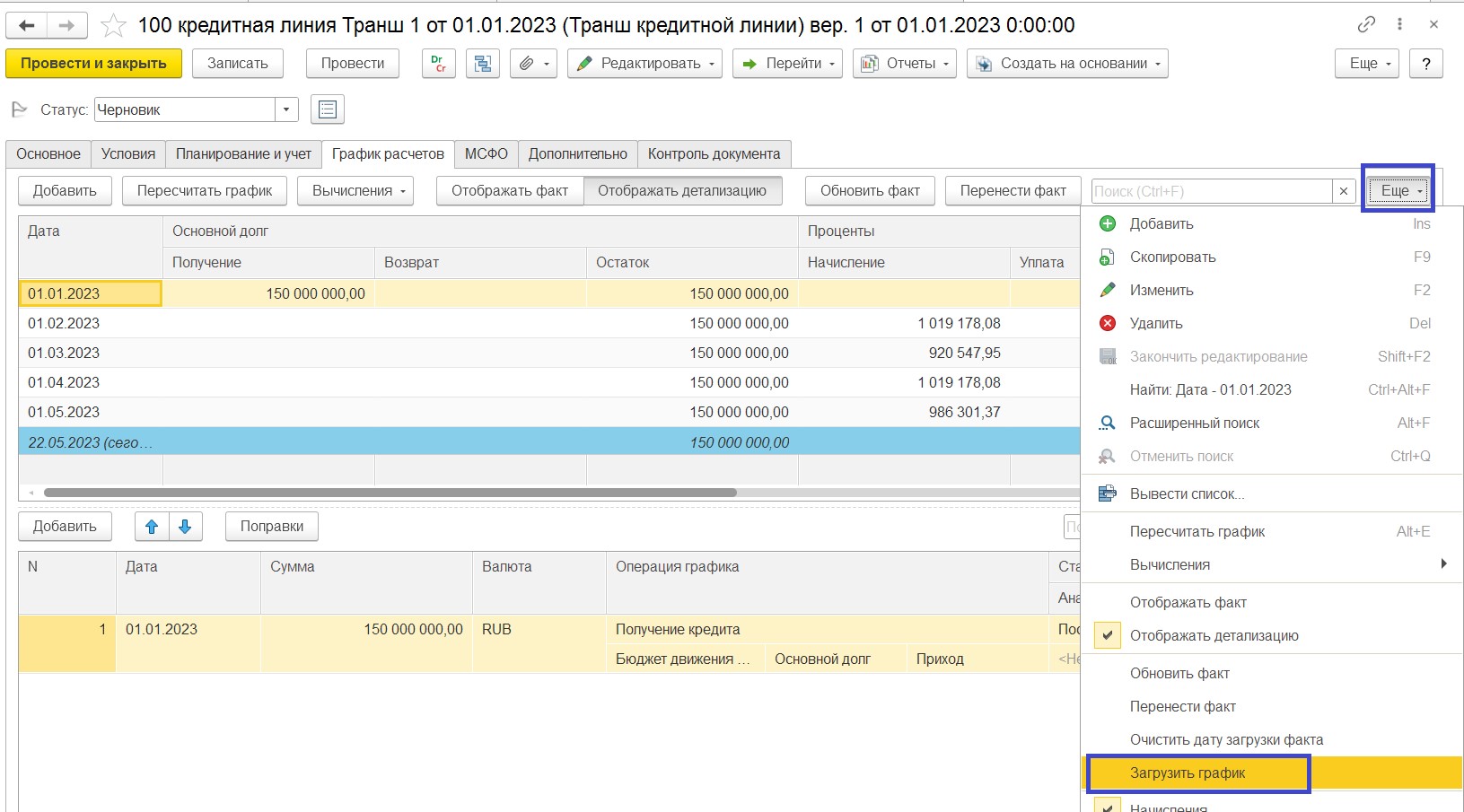
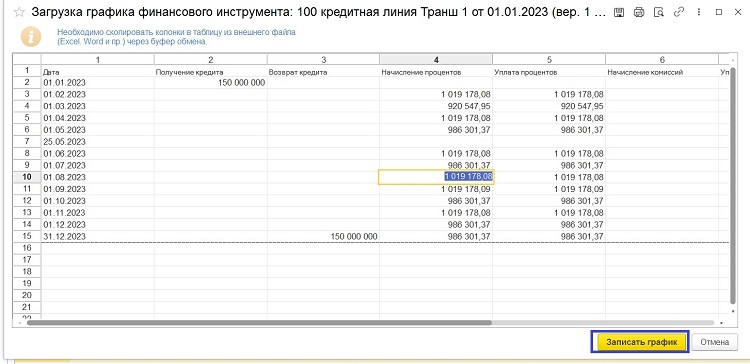
Второй способ, более простой: при нажатии на кнопку «Еще» выбрать «Загрузить график» – откроется окно, похожее на лист в книге Excel:
Здесь можно изменить все данные, скопировать готовый график из листа в книге Excel. Главное – не забыть нажать кнопку «Записать график»:
Кнопки «Обновить факт» и «Перенести факт» отвечают за загрузку в график фактических движений по договору.
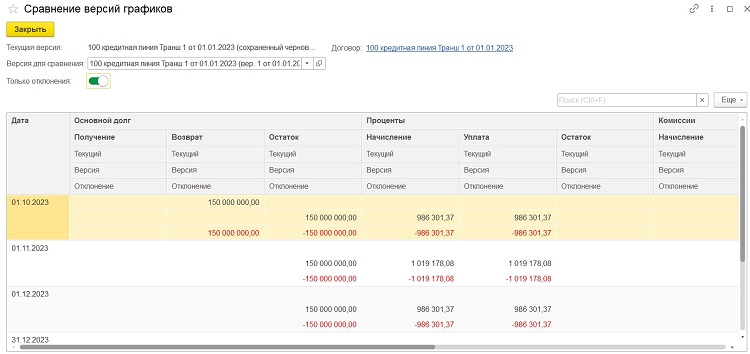
Основным объектом, содержащим все данные договора и график расчетов по нему, является документ «Версия договора». Если при изменениях графика создавать новую версию, то вся история изменений сохранится. Это очень удобно для крупных компаний с большим количеством договоров и сотрудников. При необходимости можно выбрать предыдущую версию договора, если условия изменились или были допущены ошибки.
Для анализа версий используется инструмент «Сравнение версий графиков»:
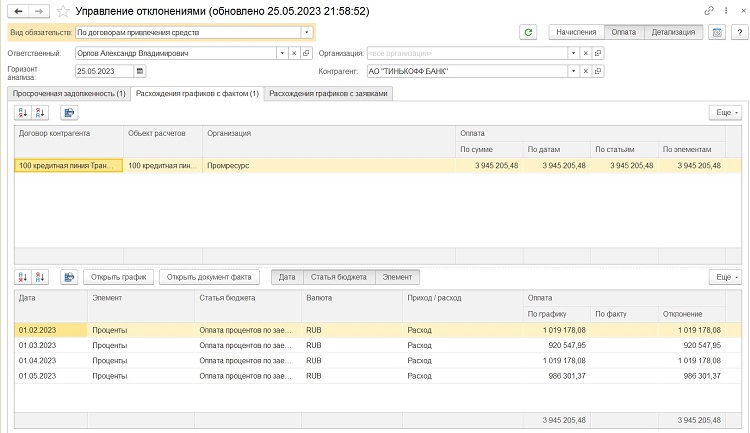
Управление графиками и заявками на операции, созданными по графику, выполняется из обработки «Управление обязательствами». В этом рабочем месте можно проанализировать просроченную задолженность, расхождения графиков с фактом, с заявками. Также можно создать заявки на оплату по выбранным или всем позициям:
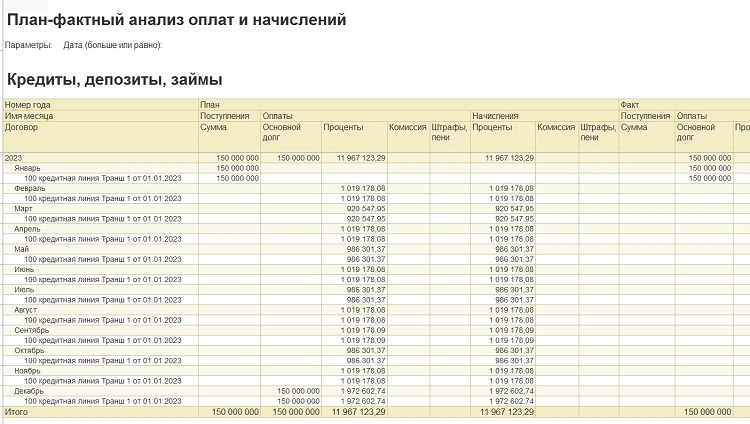
Для анализа данных кредитной линии с учетом составляющих ее траншей предназначены отчеты:
- «Сводный график»;
- «Динамика задолженности»;
- «Структура задолженности»;
- «Исполнение графиков оплаты»;
- «Остаток кредитных лимитов»;
- «План-фактный анализ оплат и начислений» и другие.
Все типовые отчеты можно индивидуально настроить для наиболее эффективной работы пользователей:
Наши специалисты готовы проконсультировать вас по данной теме и ответить на любые другие вопросы, которые могут у вас возникнуть в процессе усовершенствования бизнеса – обращайтесь!
____________________________________
Автор статьи: Татьяна Толстова – специалист проектного отдела.
Дата публикации статьи: 13.09.2023 г.