



Настройка оповещений пользователей по SMS, Email и в Telegram о складских событиях «1С:WMS» в примерах
-
 Данил Коньков Ведущий специалист отдела внедрения
В программе «1C:WMS Логистика. Управление складом» складские события представляют собой различные изменения, происходящие на складе, такие как поступление товаров, отгрузка товаров, перемещение товаров по складу и т.д. Оповещение пользователей о таких изменениях является важной функцией для автоматизации бизнес-процессов и управления складом. Например, такие уведомления позволяют оперативно реагировать на важные события, следить за запасами, контролировать поставки и многое другое.
Для реализации оповещений пользователей в «1C:WMS» можно использовать различные инструменты.
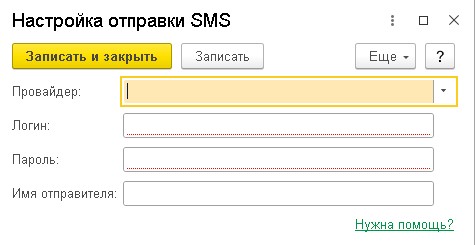
SMS-уведомления: для отправки SMS требуется заключение договора с любым поставщиком услуг сотовой связи, поддерживаемым системой:
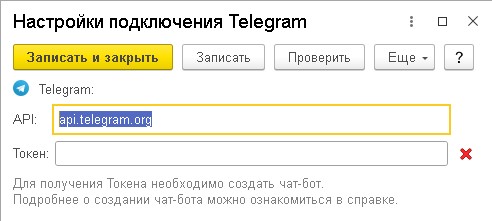
Уведомления в Telegram: для отправки уведомлений в Telegram из «1C:WMS» можно использовать Telegram API. Необходимо создать бота в Telegram, получить API ключ и настроить его в системе 1С. После этого можно отправлять уведомления с помощью HTTP-запросов к API Telegram:
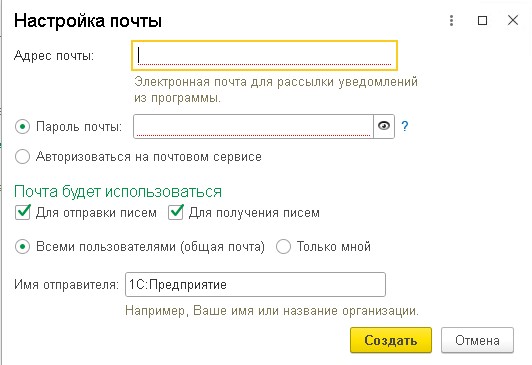
Email уведомления: для отправки уведомлений на электронную почту из 1С можно использовать стандартные средства работы с Email:
Рассмотрим несколько примеров настройки оповещений о разных складских событиях.
Оповещение после блокировки отбора
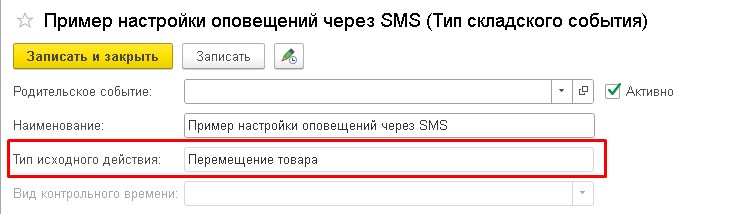
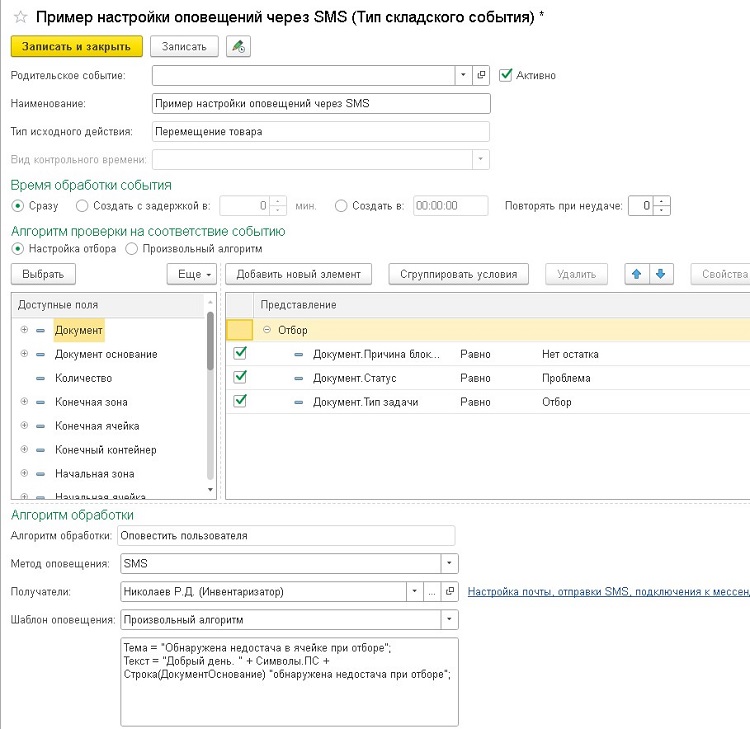
Рассмотрим пример настройки оповещения пользователей через SMS-уведомления после блокировки задачи на отбор с причиной блокировки «Нет остатка». Для этого необходимо, во-первых, создать складское событие с типом «Перемещение товара»:
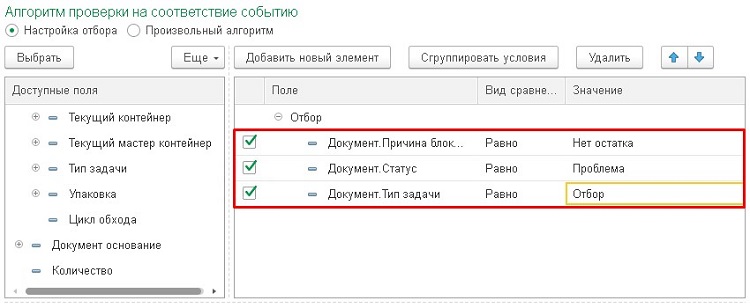
Далее в настройки отбора добавить:
- Документ.Статус «Равно» Проблема;
- Документ.Причина блокировки «Равно» Нет остатка;
- Документ.Тип задачи «Равно» Отбор.
В алгоритме обработки указать:
- Алгоритм обработки – Оповестить пользователя;
- Метод оповещения – SMS;
- Получатели – Николаев Р.Д. (Инвентаризатор);
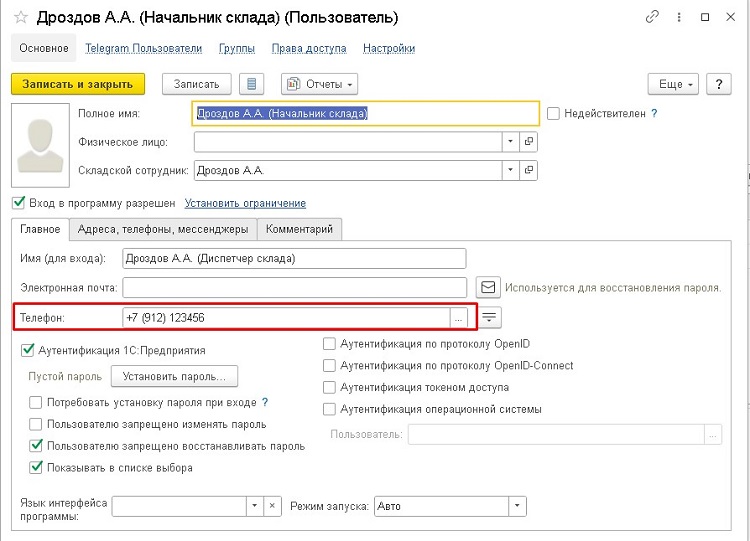
Важно: необходимо убедиться, что в карточке пользователя указан номер телефона, на который будут отправляться оповещения.
Примечание: в реквизите «Получатели» можно выбрать как определенного пользователя системы, так и группу пользователей, которым будем доставлено оповещение.
- Шаблон оповещения – Произвольный алгоритм или Редактор шаблонов.
Примечание: для использования Редактора шаблонов необходимо включить константу «Использовать шаблоны сообщений»:
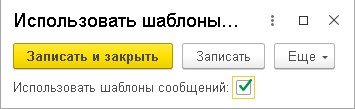
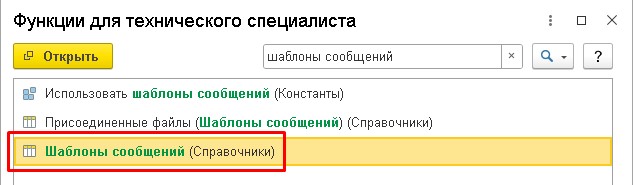
После включения константы в системе появляется возможность создания собственных шаблонов сообщений. Для создания необходимо открыть справочник «Шаблоны сообщений» через «Функции для технического специалиста»:
По кнопке «Создать шаблон» есть возможность создать шаблон для электронного письма или сообщения SMS:
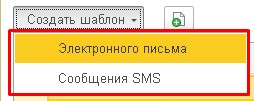
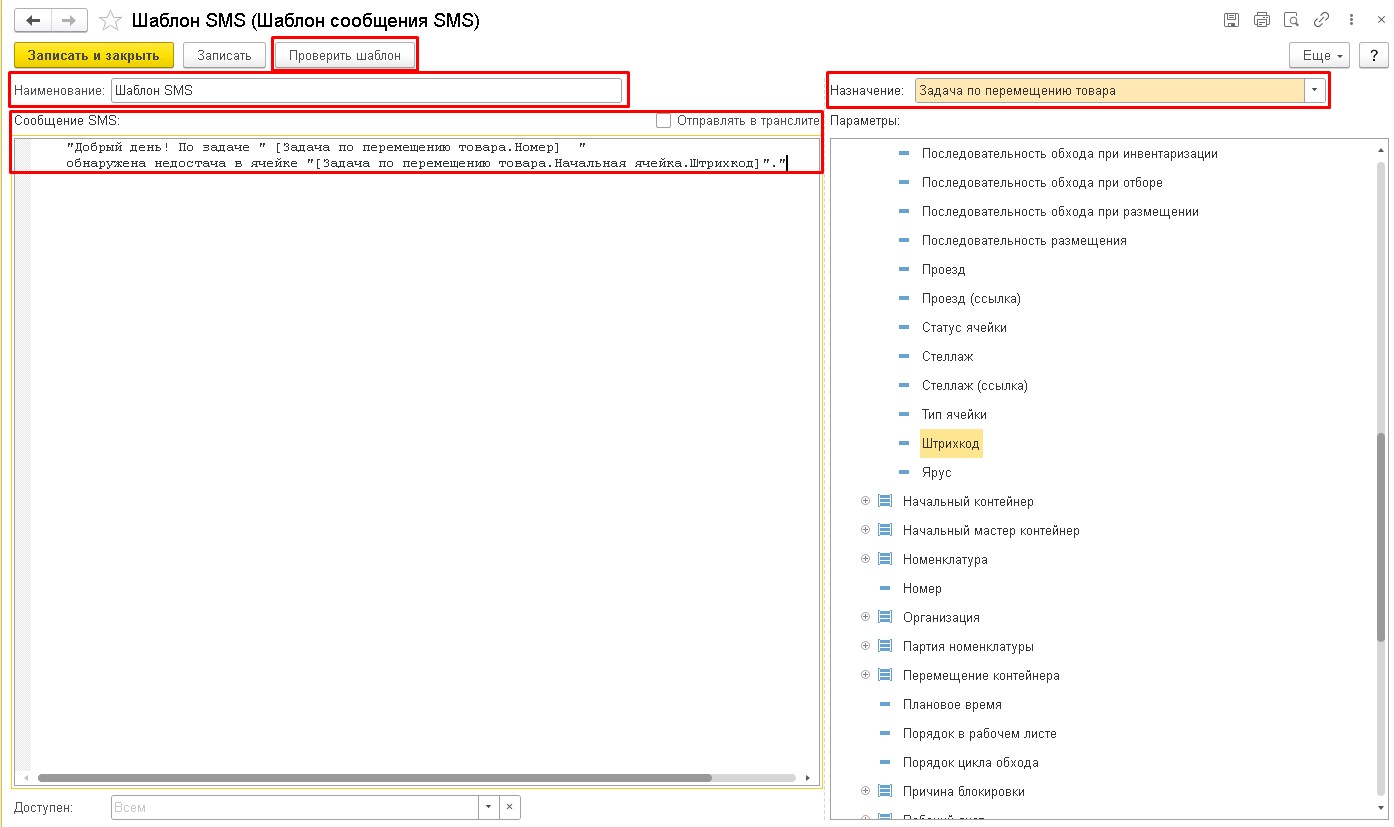
Рассмотрим пример создания шаблона для сообщения SMS.
- Заполняем реквизит «Наименование».
- Выбираем назначение, в нашем случае это будет «Задача по перемещению товара».
- В поле «Сообщение SMS» вводим текст сообщения.
- Проверяем шаблон по кнопке «Проверить шаблон».
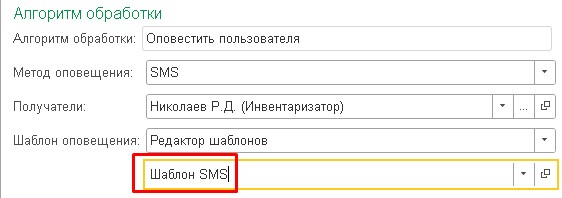
После записи шаблона возвращаемся в справочник «Типы складских событий». В алгоритмах обработки выбираем созданный шаблон:
Рассмотрим вариант выбора шаблона оповещения «Произвольный алгоритм»:
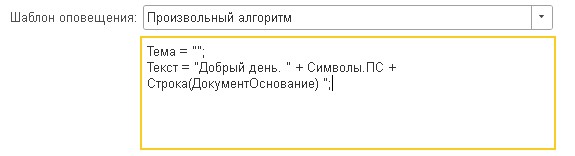
Так как в нашем случае был заблокирован отбор с типом «Нет остатка», в теле письма указываем:
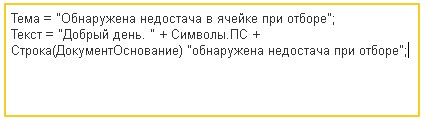
Финальное складское событие по оповещению инвентаризатора выглядит следующим образом:
Оповещение начальника склада о завершении отгрузки
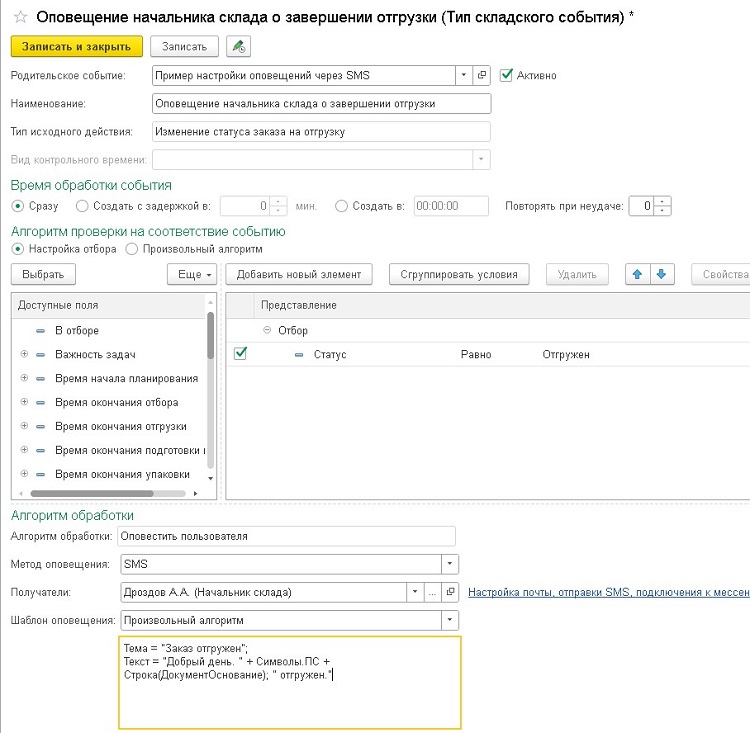
Рассмотрим пример настройки оповещения пользователей через SMS-уведомления после отгрузки заказа. Для этого необходимо создать складское событие с типом «Изменение статуса заказа на отгрузку»:
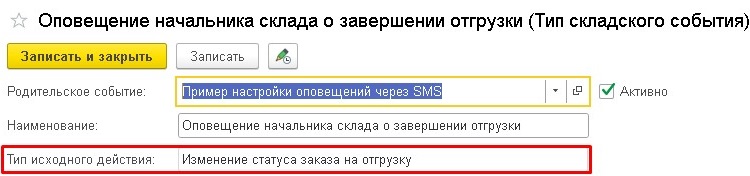
В настройки отбора добавить: Статус «Равно» Отгружен.
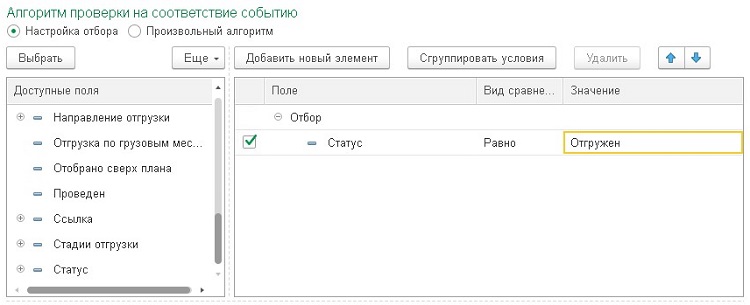
В алгоритме обработки указать:
- Алгоритм обработки – Оповестить пользователя;
- Метод оповещения – SMS;
- Получатели – Дроздов А.А. (Начальник склада).
Важно: необходимо убедиться, что в карточке пользователя указан номер телефона, на который будут отправляться оповещения:
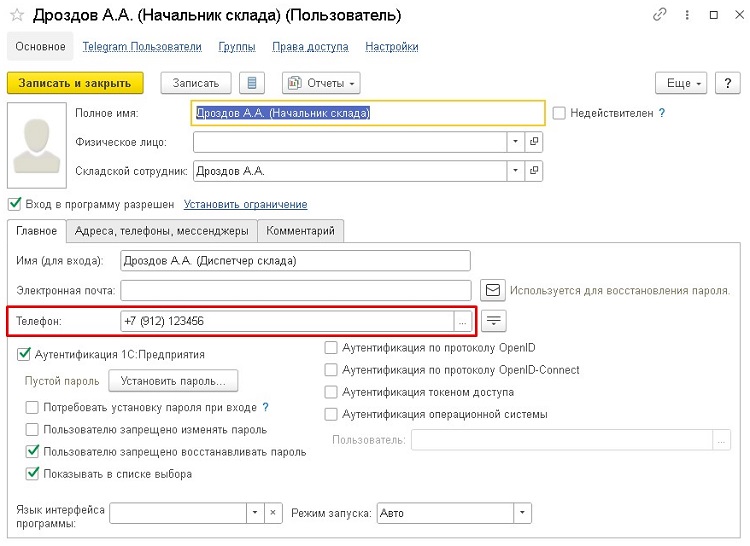
Примечание: в реквизите «Получатели» можно выбрать как определенного пользователя системы, так и группу пользователей, которым будем доставлено оповещение.
- Шаблон оповещения – Произвольный алгоритм или Редактор шаблонов.
Далее нужно открыть справочник «Шаблоны сообщений» через «Функции для технического специалиста»:
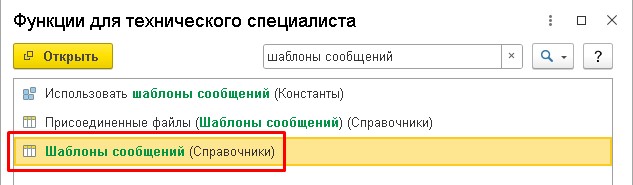
По кнопке «Создать шаблон» есть возможность точно так же создать шаблон для электронного письма и сообщения SMS. Рассмотрим пример создания шаблона для Сообщения SMS.
- Заполняем реквизит «Наименование».
- Выбираем назначение, в нашем случае это будет «Заказ на отгрузку».
- В поле «Сообщение SMS» вводим тело письма.
- Проверяем шаблон по кнопке «Проверить шаблон».

После записи шаблона возвращаемся в справочник «Типы складских событий». В алгоритмах обработки выбираем созданный шаблон:
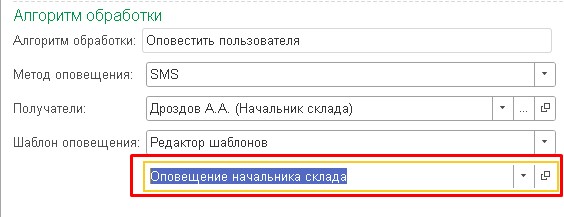
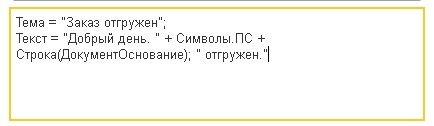
Рассмотрим вариант выбора шаблона оповещения «Произвольный алгоритм»:
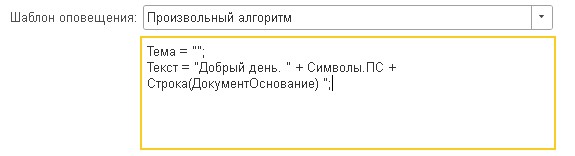
Так как в нашем случае заказ был отгружен, в теле письма указываем:
Финальное складское событие по оповещению начальника склада о завершении отгрузки выглядит следующим образом:
Оповещение начальника склада о завершении приемки
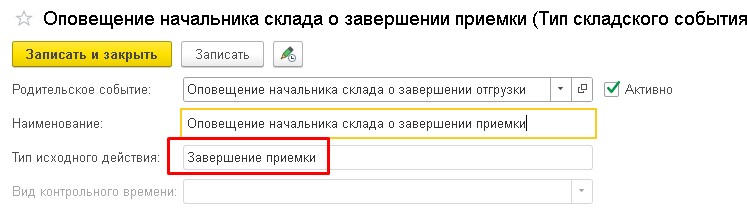
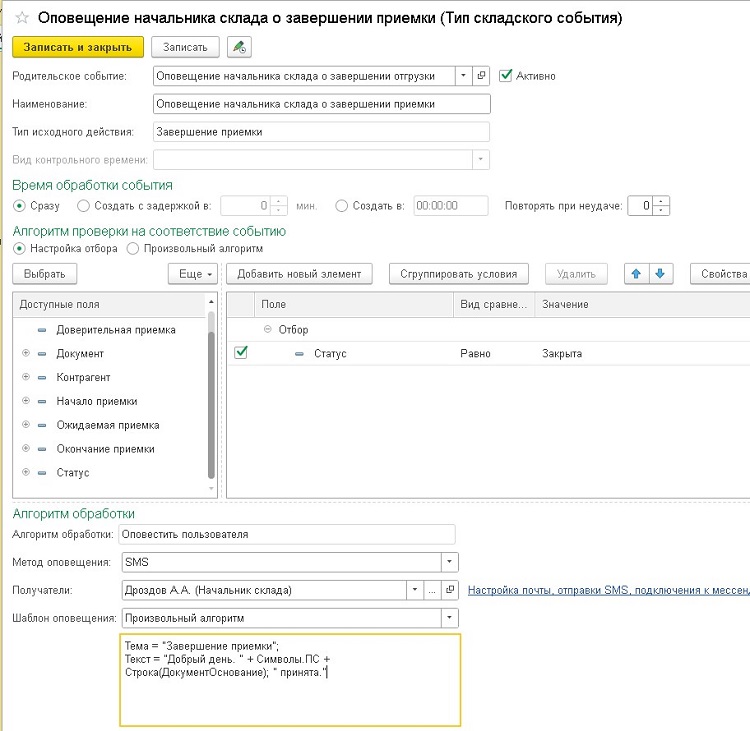
Рассмотрим пример настройки оповещения пользователей через SMS-уведомления после завершения приемки. Для этого необходимо создать складское событие с типом «Завершение приемки»:
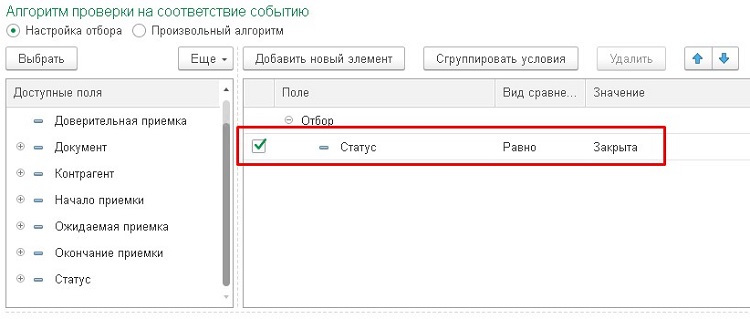
В настройки отбора добавить: Статус «Равно» Закрыта.
В алгоритме обработки указать:
- Алгоритм обработки – Оповестить пользователя;
- Метод оповещения – SMS;
- Получатели - Дроздов А.А. (Начальник склада).
- Шаблон оповещения – Произвольный алгоритм или Редактор шаблонов.
Далее нужно открыть справочник «Шаблоны сообщений» через «Функции для технического специалиста»:
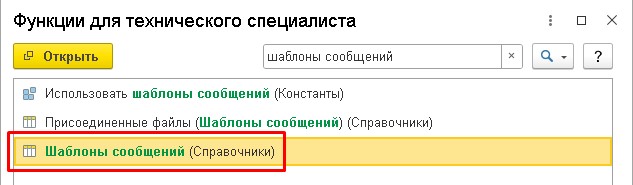
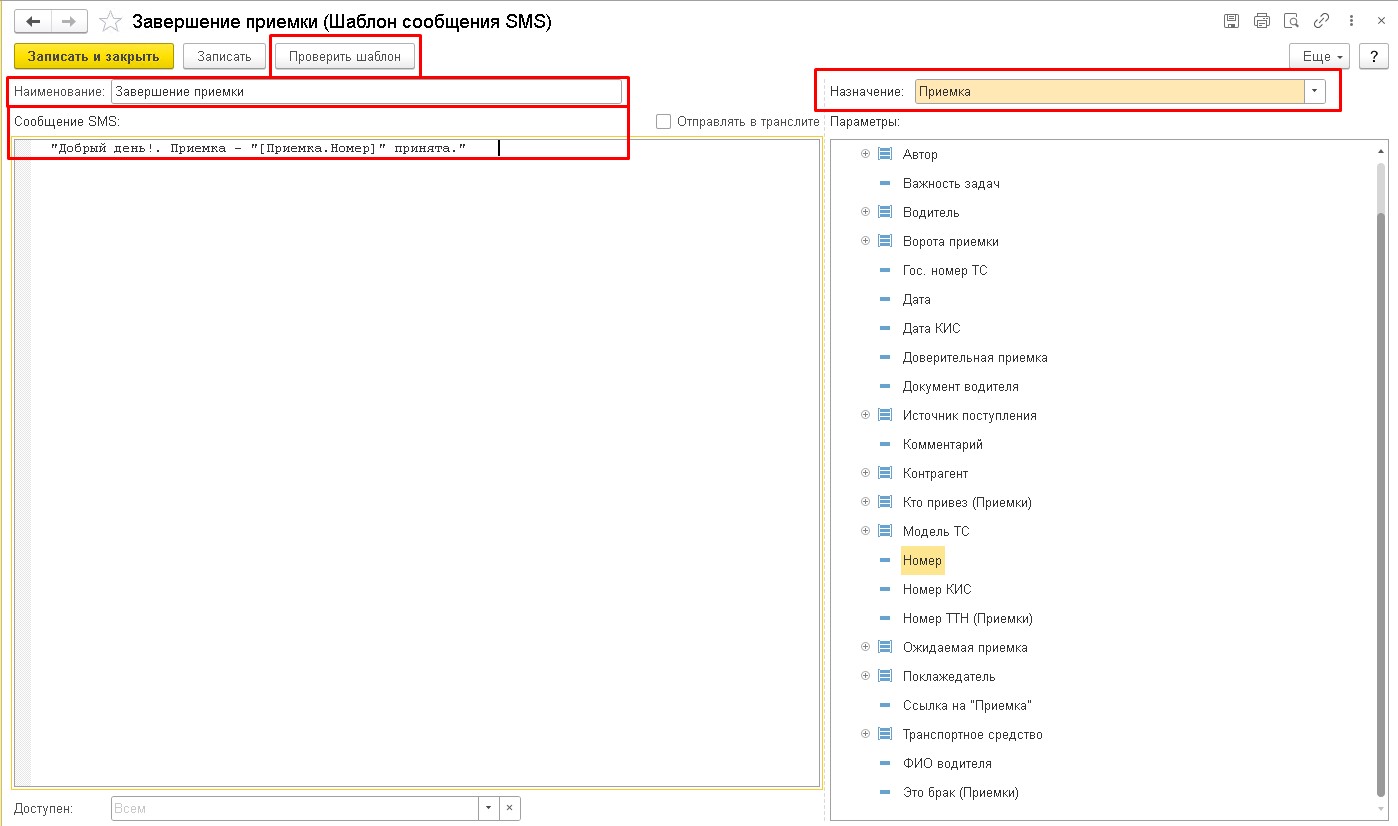
По кнопке «Создать шаблон» точно так же есть возможность создать шаблон для электронного письма и сообщения SMS. Рассмотрим пример создания шаблона для сообщения SMS.
- Заполняем реквизит «Наименование».
- Выбираем назначение, в нашем случае это будет «Приемка».
- В поле «Сообщение SMS» вводим тело письма.
- Проверяем шаблон по кнопке «Проверить шаблон».
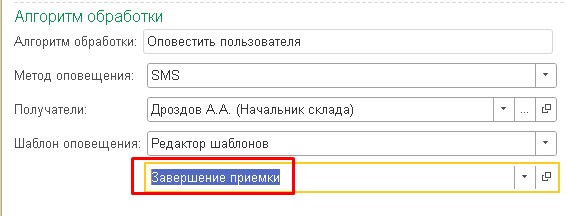
После записи шаблона возвращаемся в справочник «Типы складских событий». В алгоритмах обработки выбираем созданный шаблон:
Рассмотрим вариант выбора шаблона оповещения «Произвольный алгоритм»:
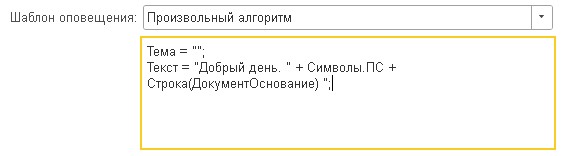
Так как в нашем случае приемка была завершена, в теле письма указываем:
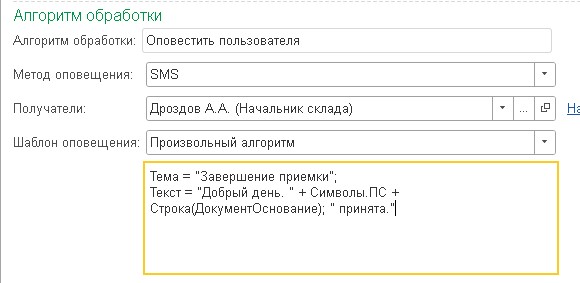
Финальное складское событие по оповещению начальника склада о завершении приемки выглядит следующим образом:
Мы регулярно публикуем различные полезные статьи по работе и настройке разных конфигураций 1С – заходите в наш блог почаще или подписывайтесь на нашу еженедельную рассылку. А если у вас есть конкретная проблема или вопрос – обратитесь за помощью к консультантам «СИТЕК» любым удобным для вас способом!
____________________________________
Автор статьи: Данил Коньков – ведущий специалист отдела внедрения.
Дата публикации статьи 01.08.2024.