



Создание Универсального отчета для расшифровки «Книги продаж» в разделах «Декларации по НДС»
-
 Елена Абашева Консультант по регламентированному учету и заработной плате
Практически каждый бухгалтер хоть раз сталкивался в своей работе с проблемой расхождения суммы выручки и НДС из разделов «Декларации по НДС» и «Книги продаж». В данной статье мы расскажем вам, как настроить Универсальный отчет, чтобы проанализировать и сравнить заполнение этих разделов.
Книга продаж формируется на основании регистра накопления «НДС продажи», поэтому можно настроить Универсальный отчет, задав отбор с уникальными параметрами для заполнения в отчете сумм из регистра накопления по разделам декларации.
Универсальный отчет в «1С:ERP» можно найти, открыв «Функции для технического специалиста» – «Универсальный отчет (Отчеты)»:

В отчете нужно выбрать регистр накопления «НДС Продажи» и открыть настройки, переключившись на «Расширенный» вид, для изменения структуры отчета. Переходим на закладку «Структура» и удаляем текущую настройку:

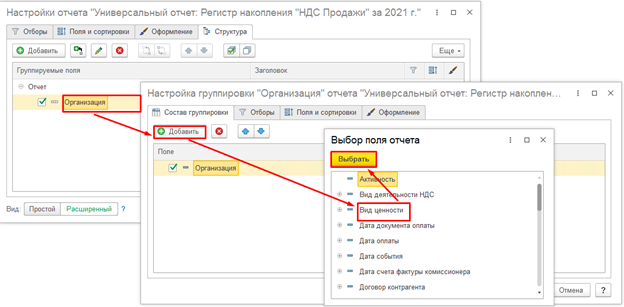
Далее необходимо добавить поля отчета: «Организация», «Вид ценности», «Событие»:

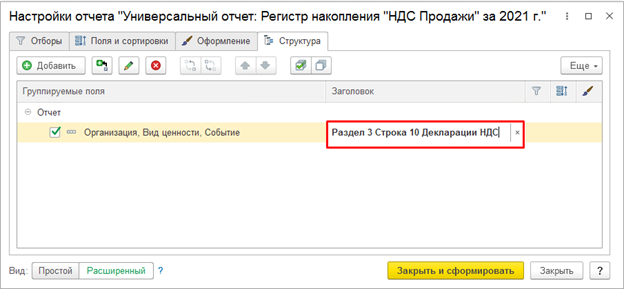
Для группируемого поля записываем заголовок:
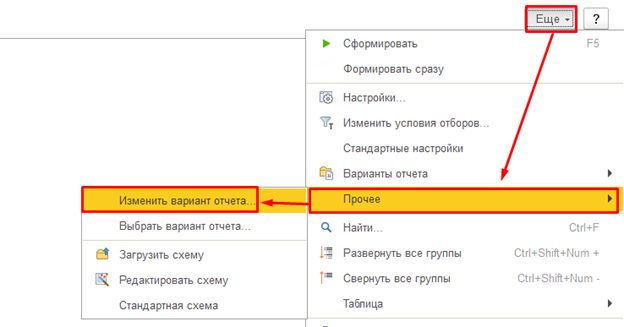
Для установки отбора для данной группировки переходим в пункт «Еще» – «Прочее» – «Изменить вариант отчета»:
Далее выделяем нужную группировку и переходим на закладку «Отбор» для выбора уникальных параметров, по которым (из нашего примера) заполняется сумма строки 10 раздела 3 «Декларации НДС». По команде «Завершить редактирование» закрываем настройки:

С заданной нами настройкой отчет выглядит следующим образом:
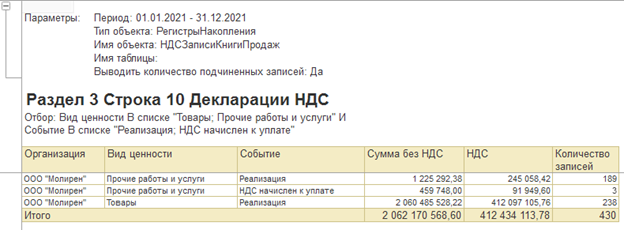
Далее создаем столько группировок, сколько заполнено в «Декларации НДС» строк по разделам. Например, у нас что создано 8 группировок, расшифровывающих книгу продаж:

Так выглядит сформированный отчет с заданным отбором:

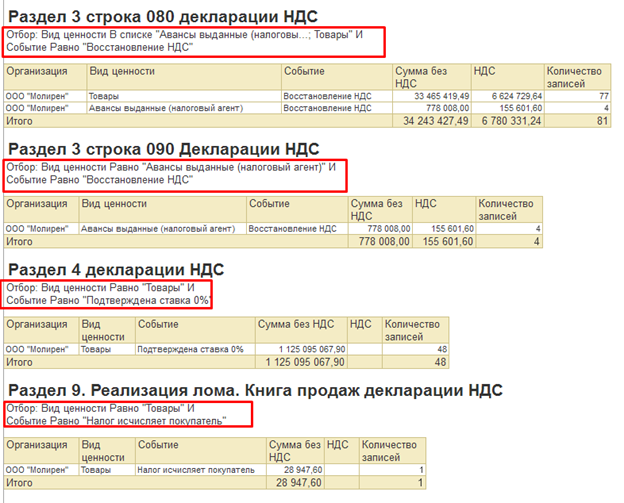
В настройках отчета на закладке «Оформление» указываем название отчета:

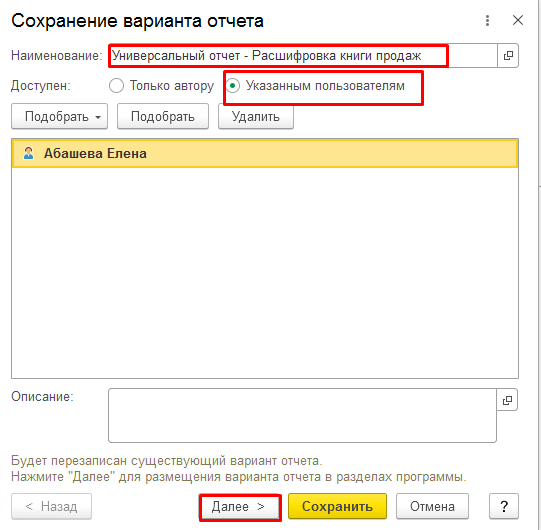
Сохраняем в программе вариант Универсального отчета. Для этого переходим по команде «Еще» – «Варианты отчета» – «Сохранить»:

Указываем наименование отчета и выбираем, кто будет иметь к нему доступ: только автор или конкретные выбранные пользователи:
Указываем расположение отчета в разделах программы:

Чтобы понять, какие уникальные параметры регистра накопления «НДС Продажи» заполняют строки «Декларации НДС, можно расшифровать строку декларации и перейти в документ из сформированного отчета. Например, посмотрим параметры регистра накопления «НДС Продажи» для заполнения строки 10 раздела 3 «Декларации НДС»:
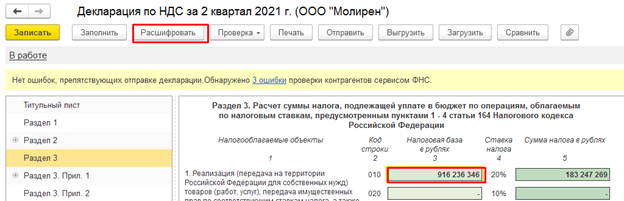
Если из документа перейти в отчет «Движения документа», в регистре накопления «НДС Продажи» можно увидеть заполнение параметров «Вид ценности» и «Событие»:

Надеемся, данная небольшая инструкция оказалось вам полезной. Не забывайте, что эксперты компании «СИТЕК» регулярно публикую на сайте статьи и материалы в помощь бухгалтерам и техническим специалистам, работающим с различными программами 1С. Вы можете подписаться на нашу рассылку, чтобы всегда оперативно узнавать о новых публикациях.