

Как зарегистрировать имущество в 1С:ИУИ
-
 Павел Иванов Продуктовый менеджер 1С:ИУИ
- Где находится документ
- Как документ появляется в системе
- Когда используется документ регистрации
- Как создать документ
- Основные поля документа
- Как устроена табличная часть «Принимаемое имущество»
- Закладка «Дополнительно»
- Порядок работы с документом
- На что обратить внимание
- Что получается в результате
- Вывод
В этой статье разберем по шагам как оформить регистрацию имущества.
Регистрация имущества в системе выполняется документом Регистрация имущества. Именно с этого документа начинается постановка объекта на учет в 1С:ИУИ.
Документ используется в тех случаях, когда необходимо:
- зарегистрировать новый объект имущества
- принять имущество на учет
- зафиксировать его основные учетные параметры
- присвоить объекту статус, место расположения, МОЛ и ответственного
Где находится документ
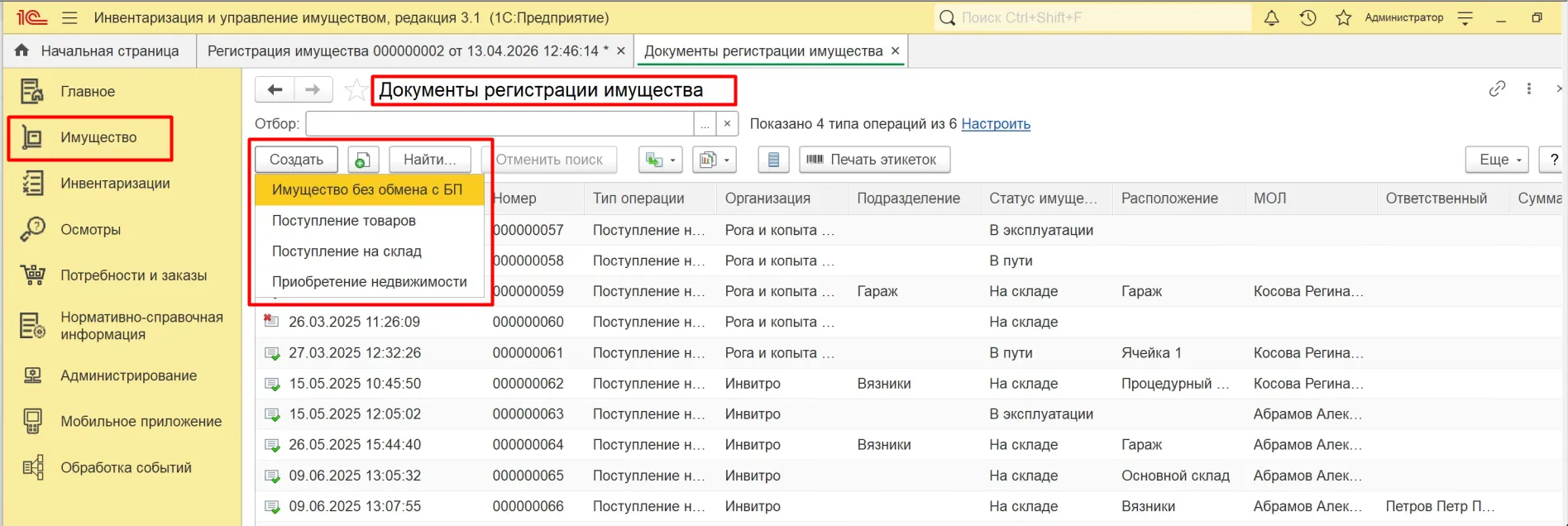
Список документов регистрации находится в разделе:
Имущество → Документы регистрации имущества
В журнале по умолчанию отображаются документы всех типов операций регистрации. При необходимости список можно отфильтровать по конкретному типу операции через кнопку Настроить.
Типы операций регистрации настраиваются отдельно, в разделе:
НСИ → Типы операций регистрации
Как документ появляется в системе
Документ Регистрация имущества может появиться в системе двумя способами:
- загружаться обменом из другой системы;
- создаваться вручную пользователем непосредственно в 1С:ИУИ
Ниже описан сценарий ручного создания документа в системе.
Когда используется документ регистрации
Документ Регистрация имущества используется в тот момент, когда объект должен появиться в системе как объект учета.
В зависимости от правил, принятых в организации, регистрация может выполняться:
- в момент поступления имущества на склад
- в момент ввода в эксплуатацию
- в другой момент, установленный внутренним регламентом
Именно поэтому в документе обязательно указывается тип операции регистрации.
Как создать документ
Для создания нового документа необходимо нажать кнопку Создать.
После этого открывается форма документа, в которой заполняются основные реквизиты.
Основные поля документа
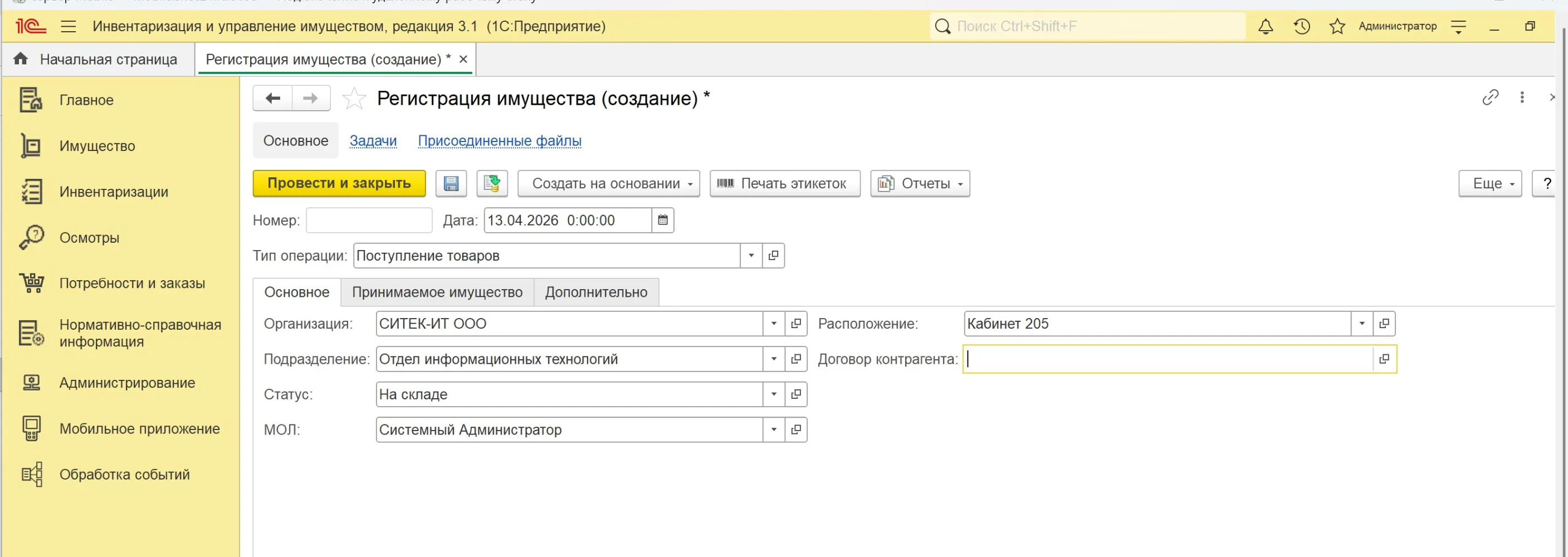
В документе указываются следующие данные:
- Номер документа — присваивается системой автоматически
- Дата документа — по умолчанию устанавливаются текущие дата и время. При необходимости их можно изменить
- Тип операции — определяет сценарий регистрации имущества
- Организация — организация, на которую регистрируется имущество
- Статус имущества — статус, который будет присвоен объектам при регистрации
- Расположение имущества — место расположения регистрируемых объектов
- МОЛ — материально-ответственное лицо
- Ответственный держатель объектов имущества — фактический пользователь объекта. Поле необязательное
- Контрагент — поставщик имущества
- Договор контрагента — договор, зарегистрированный для выбранного контрагента
Что важно учитывать
Статус имущества обычно подставляется автоматически из типа операции регистрации, но при необходимости его можно изменить вручную.
Поля МОЛ и Ответственный — это не одно и то же.
Например:
- МОЛ — руководитель подразделения
- Ответственный — сотрудник, которому фактически выдан объект
Как устроена табличная часть «Принимаемое имущество»
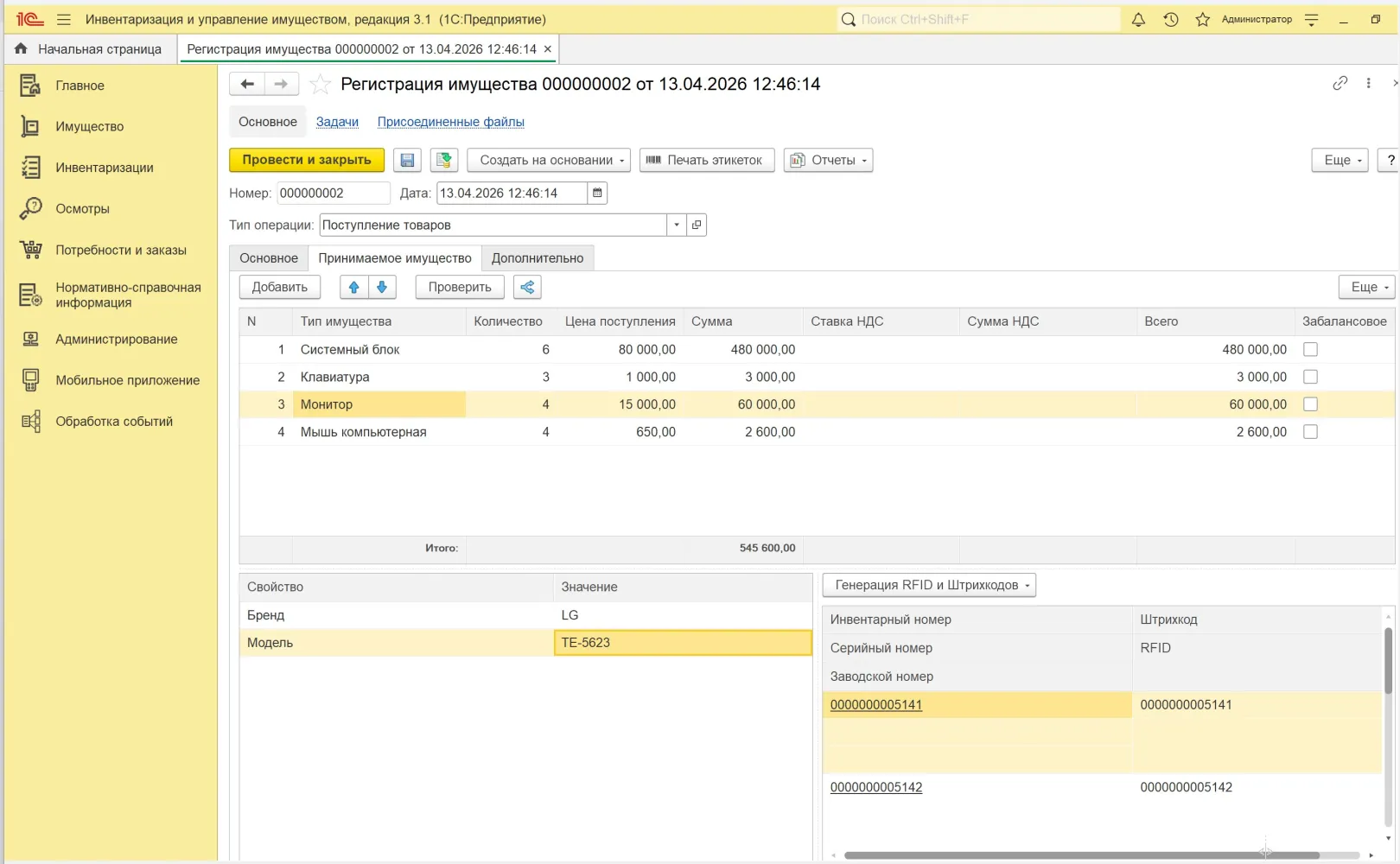
Табличная часть Принимаемое имущество предназначена для ввода состава регистрируемого имущества и разделена на три части.
Первая часть — верхняя
Здесь указываются основные параметры регистрируемого имущества:
- тип регистрируемого имущества
- количество
- цена поступления
- сумма
- ставка НДС
- сумма НДС
- всего
- забалансовое
Как работает поле «Количество»
Поле Количество зависит от настроек типа имущества.
Если количественный учет не используется.
Система создаст столько отдельных объектов имущества, сколько указано в поле количества.
Например, если указано количество 3, будет создано 3 отдельных объекта.
Если количественный учет используется.
Система создаст один объект имущества, а количество будет учитываться в регистре.
Если в типе имущества установлен флаг «Использовать существующее имущество».
Система попытается найти аналогичный объект имущества и увеличить его количество. Если такого объекта еще нет, будет создан новый.
Вторая часть — нижняя левая
Здесь можно заполнить дополнительные реквизиты по каждому регистрируемому типу имущества.
Этот блок используется в тех случаях, когда для типа имущества настроены дополнительные характеристики, которые нужно указать уже на этапе регистрации.
Третья часть — нижняя правая
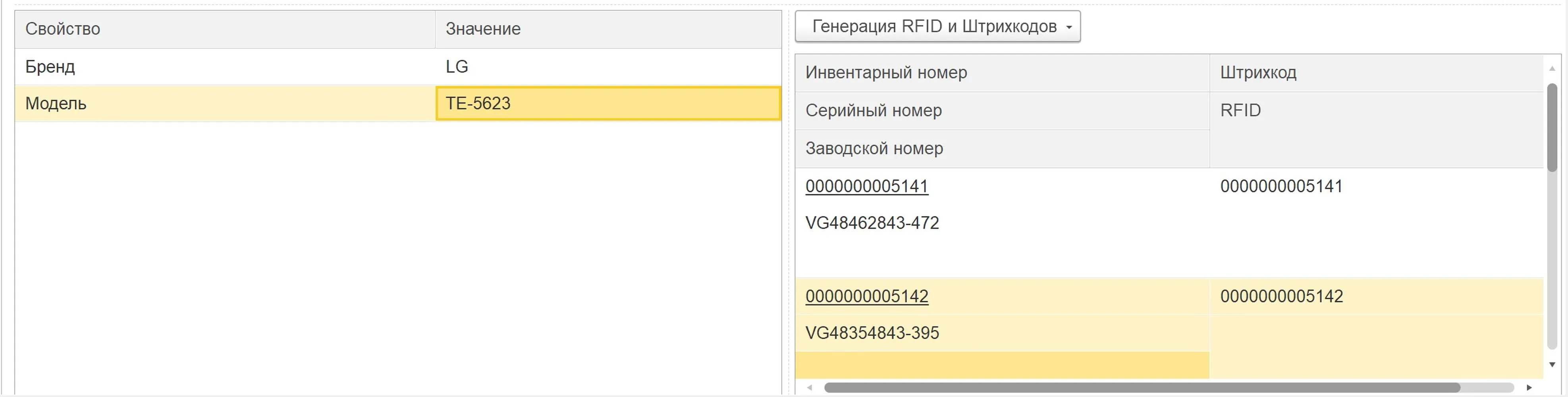
В правой нижней части отображаются идентификационные данные объекта:
- инвентарный номер
- штрихкод
- RFID
- серийный номер
Здесь важно учитывать логику заполнения:
- инвентарные номера назначаются системой автоматически при сохранении документа по заданным правилам
- штрихкоды также назначаются автоматически, если это предусмотрено настройками системы
- RFID-метки назначаются отдельно, как правило, с использованием ТСД
- серийные номера при необходимости указываются в документе
Если в настройках системы для назначения штрихкодов выбрано правило:
- по инвентарному номеру
- автоматически
то система сформирует штрихкод по заданным правилам.
Если выбрано правило Вручную, штрихкод необходимо указывать вручную.
Закладка «Дополнительно»
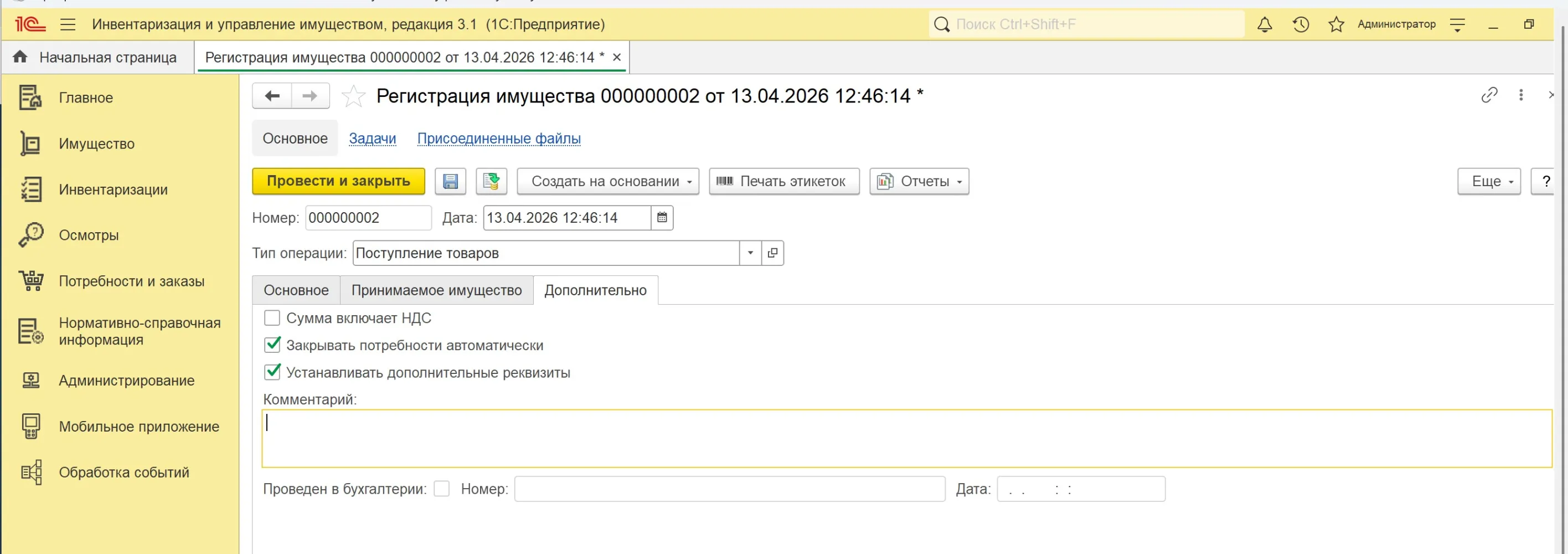
На закладке Дополнительно можно указать:
- данные входящего документа
- комментарий к принимаемому имуществу
- комментарий, дату и номер документа, проведенного в бухгалтерии
Также здесь доступны дополнительные признаки.
Сумма включает НДС
Если флаг установлен, сумма Всего приравнивается к общей сумме, а НДС рассчитывается исходя из ставки и суммы.
Закрывать потребности автоматически
При проведении документа система анализирует потребности со статусом Закупить по организации и типам имущества. Если условия выполняются, статус такой потребности меняется на Выдать.
Устанавливать дополнительные реквизиты
Если признак включен, дополнительные реквизиты можно заполнить уже в документе регистрации. Если он выключен, сделать это можно позже, в карточке объекта имущества.
Порядок работы с документом
Ниже описан типовой сценарий ручного создания документа регистрации.
Шаг 1. Создать новый документ Регистрация имущества.
Шаг 2. Выбрать тип операции регистрации.
Шаг 3. Заполнить основные реквизиты документа:
- организацию
- статус;
- расположение
- МОЛ
- ответственного
- контрагента и договор, если это требуется
Шаг 4. Добавить строки в табличную часть Принимаемое имущество.
Шаг 5. Заполнить количество, стоимость и при необходимости дополнительные реквизиты.
Шаг 6. Проверить данные по объектам имущества. Инвентарные номера и штрихкоды система назначает автоматически при сохранении документа в соответствии с правилами, заданными в настройках системы.
Важно: RFID-метки не назначаются в документе регистрации автоматически. Их назначение выполняется отдельно, как правило, с помощью ТСД.
Шаг 7. При необходимости заполнить дополнительные сведения на вкладке Дополнительно.
Шаг 8. Сохранить и провести документ. После проведения в системе будут созданы объекты имущества с заполненными учетными параметрами.
На что обратить внимание
При регистрации имущества чаще всего ошибки возникают в следующих местах.
1. Неправильно выбран тип операции
Из-за этого объект может быть зарегистрирован не в тот момент бизнес-процесса, который принят в компании.
2. Перепутаны МОЛ и ответственный
Это приводит к проблемам при дальнейшей эксплуатации и инвентаризации.
3. Не учтена логика количественного учета
Из-за этого вместо одного объекта с количеством могут создаться несколько отдельных карточек, или наоборот.
4. Не учтены правила автоматического назначения идентификаторов
Инвентарные номера и штрихкоды назначаются системой автоматически по заданным правилам. RFID-метки назначаются отдельно, и это нужно учитывать заранее.
Что получается в результате
После проведения документа имущество появляется в системе как объект учета.
Дальше с ним уже можно выполнять следующие операции:
- перемещение
- инвентаризация
- осмотр
- назначение этикеток
- выбытие
- привязка документов
Вывод
Документ Регистрация имущества — это базовая точка входа объекта в систему. Именно от корректности его заполнения зависит, насколько точно объект будет учитываться дальше: в карточке имущества, в перемещениях, в инвентаризации и в отчетности.
Поэтому при регистрации важно сразу корректно определить:
- тип операции
- организацию
- статус
- расположение
- ответственных
- состав имущества
- дополнительные реквизиты
- правила идентификации объекта
Оставьте заявку на бесплатную консультацию