



Настройка 1С:ЗУП 3.1 - изменение структуры отчета
-
 Люция Салахутдинова Специалист по заработной плате
Любой пользователь 1С ЗУП 3.1 может самостоятельно изменить вариант основного отчета в удобном для него виде, не прибегая к помощи разработчиков.
В типовом варианте отчета предусмотрено расположение полей группировки вместе, то есть все виды начислений размещены в иерархии под сотрудником, а суммовые показатели выведены в колонках «Плановый ФОТ» и «Начислено» (см. рис.1). Допустим пользователь привык работать с таблицами, в которых виды начислений будут выводится в колонках, а сотрудники будут выходить списком в алфавитном порядке слева ( см. рис.10 Сформированный новый отчет в виде таблицы «Анализ ФОТ по начислениям»).
Рассмотрим изменение варианта отчета на примере типового отчета «Анализ ФОТ по начислениям».
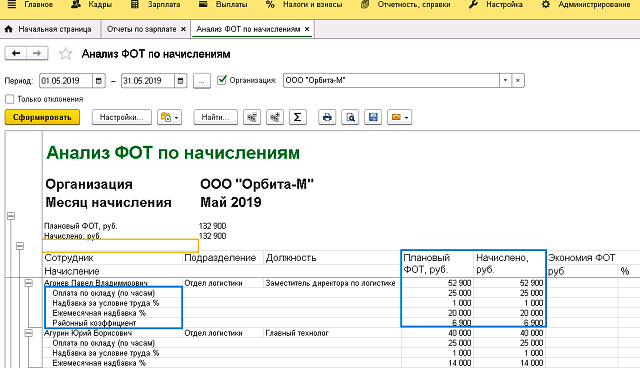
рис.1 Сформированный типовой отчет «Анализ ФОТ по начислениям»
Для настройки любого отчета можно воспользоваться обычной настройкой (простой или расширенной) используя кнопку «Настройка» . Но для корректного результата лучше воспользоваться изменением варианта отчета. Вызывается из пункта меню «Еще — Прочее — Изменить вариант отчета».

рис.2 Изменение варианта отчета
Воспользовавшись вариантом «Изменить вариант отчета», нам открывается типовая структура отчета. Она довольно простая, в виде иерархического списка.
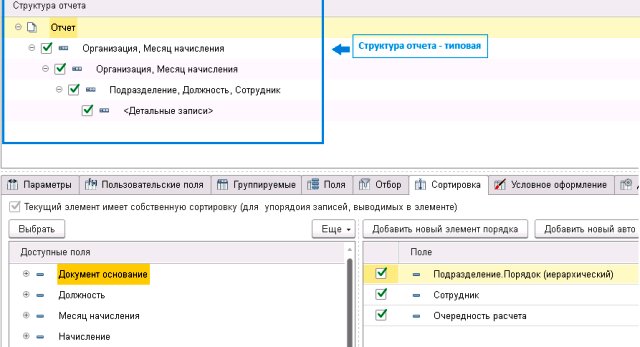
рис.3 Типовая структура отчета «Анализ ФОТ по начислениям».
1) Для изменения варианта отчета необходимо выделить строки группировки и удалить их.
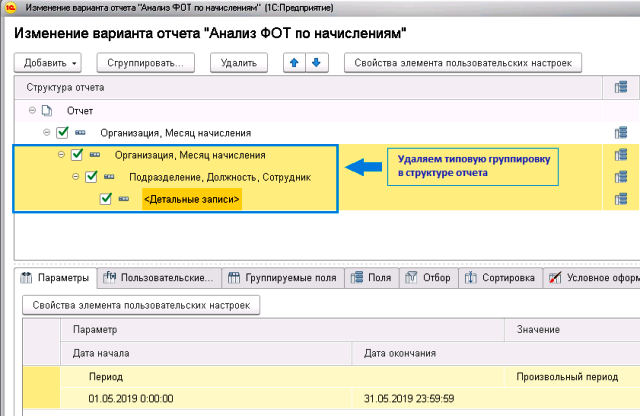
рис.4 Изменение типовой структуры отчета
2) Далее создаем в группировке отчета новую таблицу. Таблица состоить из строк и колонок.

рис.5 Создание структуры отчета — таблица
3) Создаем группировку по строке. Выделяем строку и добавляем новую группировку.

рис.6 Создание группировки в строке отчета
4) В строке структуры отчета устанавливаем поля: подразделение, сотрудник, должность.

рис.7 Редактирование полей группировки в строке
5) Далее редактируем «Колонки», выбираем поле группировки «Начисление». Настраиваем поля: «Плановый ФОТ, руб.» и «Начислено, руб.»
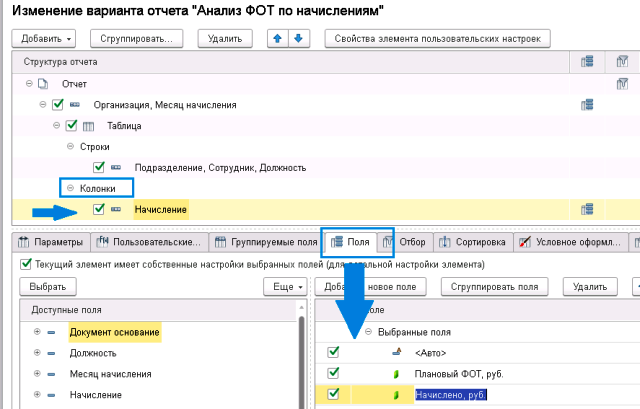
рис.8 Создание группировки в колонке отчета и настройка полей
6) Настраиваем в колонке «Начисление» отбор по тем начислениям, которые нужны для отчета.

рис.9 Настройка значений по отбору начисление
7) Далее формируем отчет с выше указанными настройками.
В настроенном отчете все начисления по сотруднику отражены не в строках, как было ранее настроено в типовом отчете, а в колонках и разбиты на плановое начисление и фактическое начисление.

рис.10 Сформированный новый отчет в виде таблицы «Анализ ФОТ по начислениям»
8) Затем рекомендуется сохранить отчет с новыми настройками, чтобы можно было в любой нужный момент сформировать, а не настраивать каждый раз новый. Для этого необходимо воспользоваться: «Ещё — Варианты отчета — сохранить вариант отчета»

рис.11 Вариант сохранения отчета
9) В графе «Наименование» пишем название отчета, устанавливаем доступ к данному отчету и сохраняем.

рис.12 Сохранение варианта отчета
10) Сохраненный вариант отчета можно найти по следующему пути: «Зарплата — Отчеты по зарплате — Анализ зарплаты»

рис. 13 Расположение сохраненного отчета
Освоив базовые понятия и типовые настройки, любой рядовой пользователь может научиться настраивать и изменять отчеты в пользовательском режиме.
Надеюсь, у вас все получилось. Рекомендую также прочитать статью «Как изменить вариант отчета в ЗУП 3.1?».
_______________________________________
Дата обновления статьи 15.07.2019 г.